第五章 Tomcat v1.0
第一部分 安装与配置
一、安装
1.相关文件与链接
安装包:
官网链接:
2.配置
- 在系统变量配置JAVA_HOME
- 解压tomcat,进入bin目录双击
startup.bat(Windows)运行
二、部署
1.相关文件夹
webapps:用于部署web项目
2.相关文件
Tomcat总体配置文件:\conf\server.xml
Web项目配置文件
xml
<?xml version="1.0" encoding="UTF-8"?>
<web-app xmlns="http://xmlns.jcp.org/xml/ns/javaee"
  xmlns:xsi="http://www.w3.org/2001/XMLSchema-instance"
  xsi:schemaLocation="http://xmlns.jcp.org/xml/ns/javaee
                      http://xmlns.jcp.org/xml/ns/javaee/web-app_3_1.xsd"
  version="3.1"
  metadata-complete="true">
</web-app>
3.相关配置
- 修改系统默认首页访问
xml
<welcome-file-list>
  <welcome-file>index.html</welcome-file>
</welcome-file-list>- 修改端口配置:修改
server.xml文件<Connector port标签部分 - 修改路径配置:修改
server.xml文件<Context path标签部分
第二部分 Web项目概述
一、项目目录结构
bash
webproject
	|-src(存放Java源代码目录)
  |-web(存放配置文件及前端页面)
    |-WEB-INF
      |-classes(Java字节码文件目录)
      |-lib(保存第三方jar包目录)
      |-web.xml(项目配置文件)
常规项目
bash
webproject(Maven项目)
	|-src.main
    |-java(存放Java源代码目录)
    |-resources(程序静态资源)
    |-webapp
      |-WEB-INF
      	|-web.xml
maven项目
二、Maven使用Tomcat插件
- 引入插件
xml
<plugin>
  <groupId>org.apache.tomcat.maven</groupId>
  <artifactId>tomcat7-maven-plugin</artifactId>
  <version>2.2</version>
  <configuration>
    <port>8080</port>  <!--端口配置-->
    <path>/</path>  <!--映射配置-->
  </configuration>
</plugin>

<!--注意项目设置中需要设置打包为war包-->
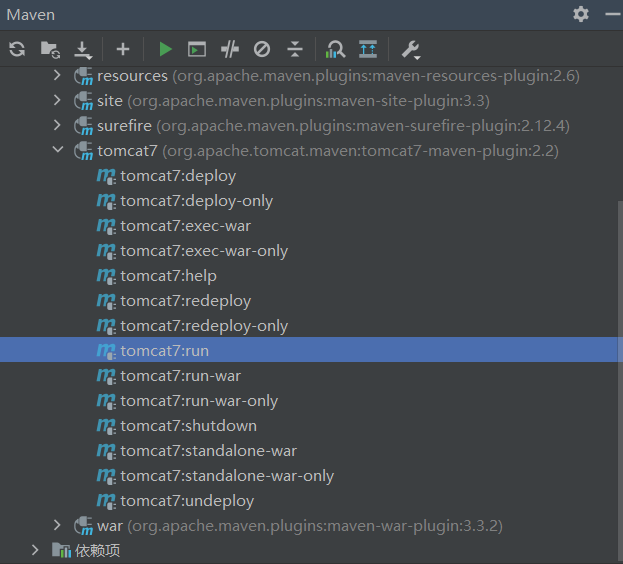
<packaging>war</packaging>- 使用run命令运行Tomcat服务器
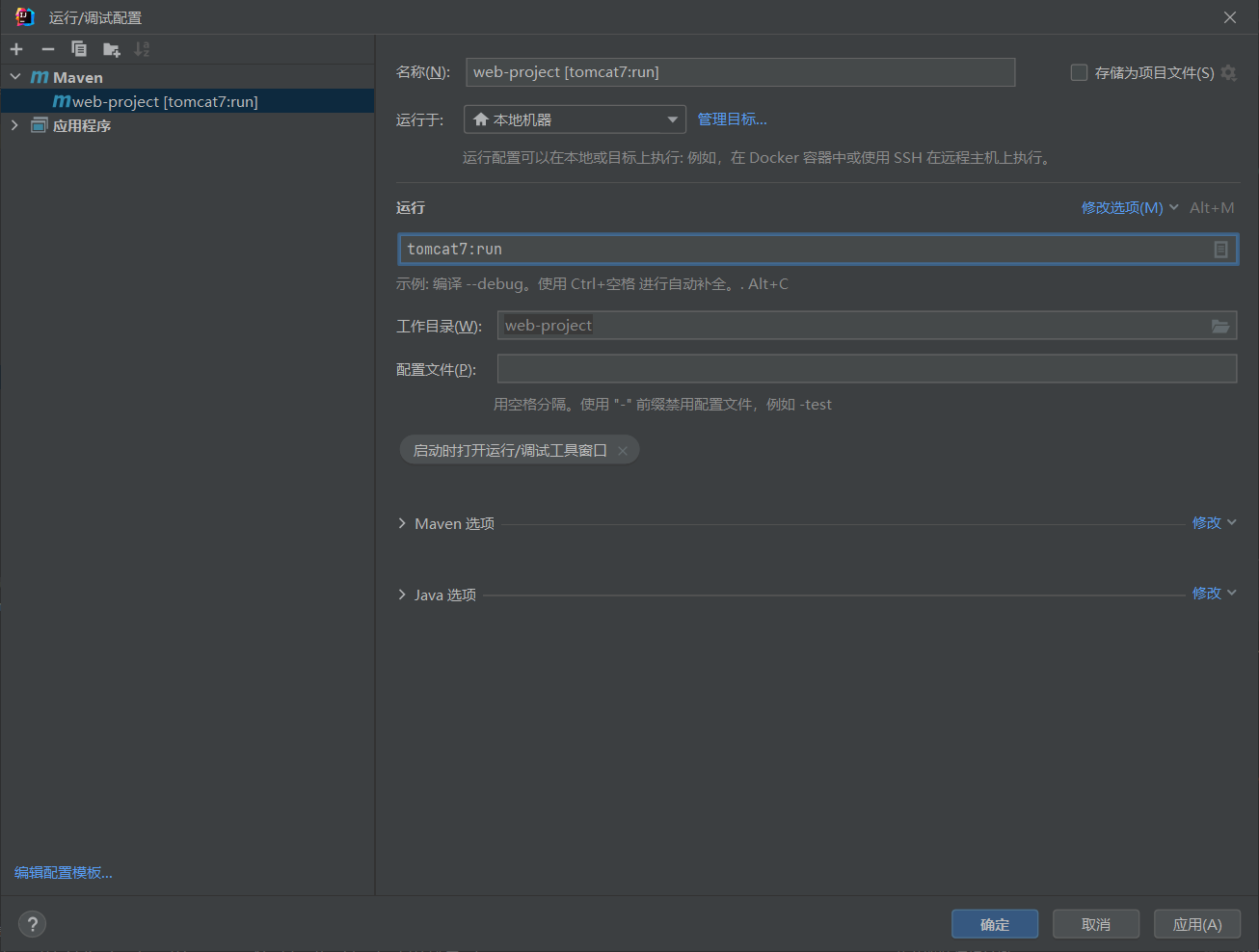
- 进行运行配置("+" -> 选择"Maven" -> 运行处选择"tomcat7:run" )